Introducción
Tras 30 años en este sector, pocos fallos me habían resultado tan crípticos como el comportamiento errático de mi Magic Trackpad. Cuando el sistema ignora gestos o el puntero cobra vida propia, el pánico es la primera reacción; sin embargo, no es una falla física. Este fenómeno no es más que un conflicto en los drivers de comunicación Multitouch de macOS. Si tu setup se ha convertido en un campo minado, tengo el diagnóstico técnico para devolverle la precisión.
El Diagnóstico: ¿Por qué ocurre?
El Magic Trackpad no es un mouse convencional. Mientras que un mouse estándar envía señales básicas de coordenadas, el Trackpad gestiona un flujo constante de datos multitoque, información de presión (Force Touch) y gestos complejos a través de Bluetooth.
Cuando el servicio de Bluetooth (bluetoothd) de macOS se corrompe —a menudo debido a un conflicto con las preferencias de usuario (plist) o una saturación de paquetes de datos—, el sistema pierde la capacidad de interpretar estos gestos. Esto se manifiesta como un cursor que salta, clics fantasmas o desconexiones totales.
La Solución: Protocolo de Recuperación (Requiere mouse auxiliar)
Si tu Trackpad ha dejado de responder pero aún puedes controlar el sistema mediante un mouse (ya sea un Mighty Mouse, un mouse USB o una tableta gráfica), tienes la herramienta perfecta para restaurar tu flujo de trabajo sin necesidad de contactar a soporte técnico. (De nada). 💀
Paso 1: Limpieza del Bus de Datos
El primer paso es eliminar la configuración corrupta que está generando el conflicto. Sigue estas instrucciones:
- Conecta tu mouse auxiliar.
- Abre la Terminal (búscala en Spotlight).
- Escribe el siguiente comando para borrar las preferencias de Bluetooth y del driver Multitouch:
rm ~/Library/Preferences/com.apple.driver.AppleBluetoothMultitouch.trackpad.plistrm ~/Library/Preferences/com.apple.AppleMultitouchTrackpad.plist - Reinicia tu Mac inmediatamente.
Paso 2: Re-emparejamiento Limpio
Tras el reinicio, el sistema no tendrá memoria de la configuración errónea anterior.
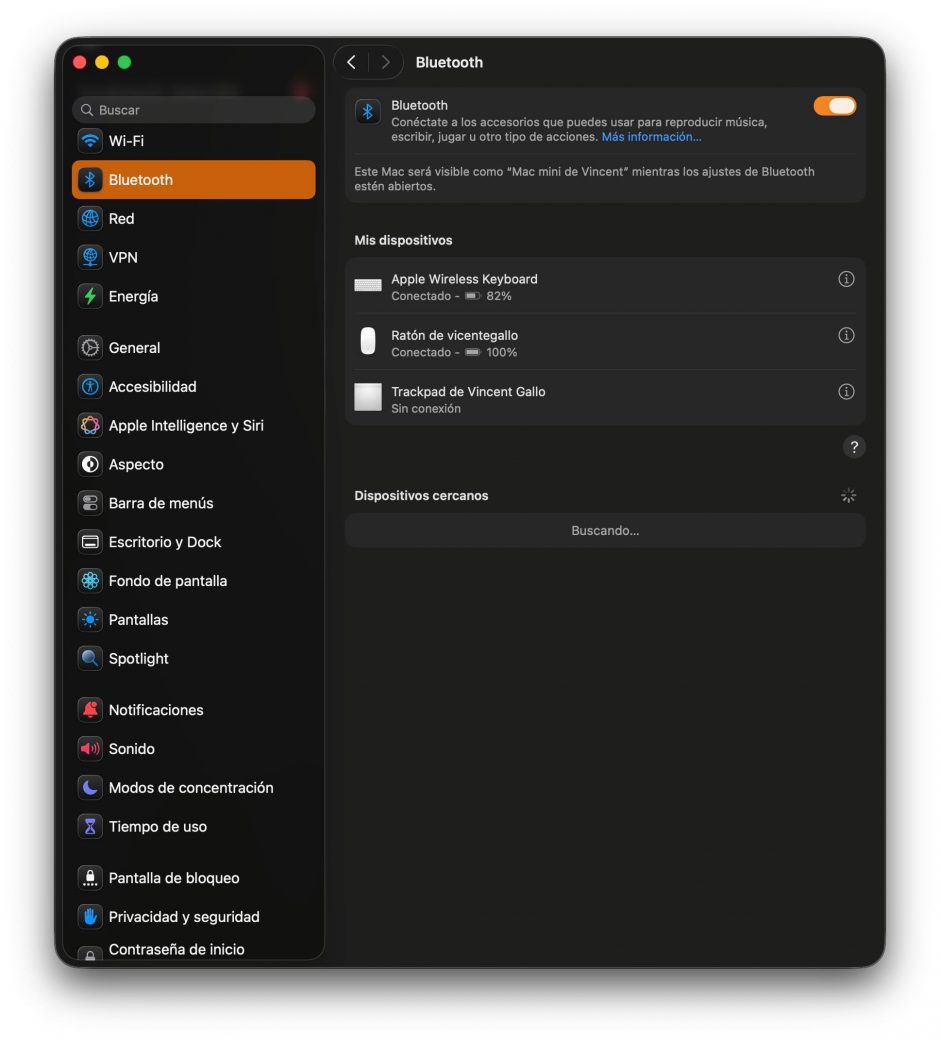
- Ve a Ajustes del Sistema > Bluetooth.
- Si el Trackpad aparece listado como “Conectado” o en gris, haz clic derecho y selecciona “Olvidar” o “Omitir este dispositivo”.
- Enciende tu Trackpad y mantén presionado el interruptor hasta que la luz comience a parpadear rápidamente. Esto activará el modo de emparejamiento desde cero.
- Vincula el dispositivo nuevamente. macOS creará un perfil nuevo, limpio y libre de los errores de interpretación que causaban el comportamiento errático.
Consideraciones Finales y Prevención
En entornos de alto rendimiento, como aquellos con procesadores Apple Silicon, la gestión de energía es dinámica.
El fallo que hoy diseccionamos no afecta a los últimos modelos, pero golpea duro a quienes, como yo, optimizamos hardware veterano para seguir trabajando. Vivir en Venezuela y gestionar un setup profesional requiere creatividad y técnica. Esta guía es mi forma de compartir cómo mantengo mi sistema a tope sin necesidad de renovar mi equipo; una solución técnica nacida de la necesidad y probada en el campo.