Hay dos tipos de personas que trabajan desde casa con Mac.
Las primeras llevan meses, o años, con el portátil directo sobre la mesa de la cocina, la pantalla a la altura del ombligo, el cuello doblado como el cuello de un ganso, y un ratón genérico de tres dólares que encontraron en el cajón. Producen. Entregan. Sobreviven. Pero al final del día, el cuerpo les cobra la factura.
Las segundas decidieron en algún momento que su espacio de trabajo era una infraestructura, no un accidente. Y desde entonces, trabajan más y se cansan menos.
Este artículo es para las primeras. Y también para las segundas, que quizás aún tienen un hueco sin resolver en su setup.
Antes de comprar cualquier cosa: el diagnóstico real
Un escritorio de trabajo remoto con Mac tiene cuatro variables críticas. Todo lo que compres debería atacar al menos una de ellas:
- Visión: el tamaño y calidad de tu espacio de trabajo en pantalla.
- Postura de entrada: cómo tu cuerpo interactúa con el teclado y el ratón durante horas.
- Audio: lo que escuchas y lo que el mundo escucha de ti.
- Organización: la guerra silenciosa contra los cables y los puertos insuficientes.
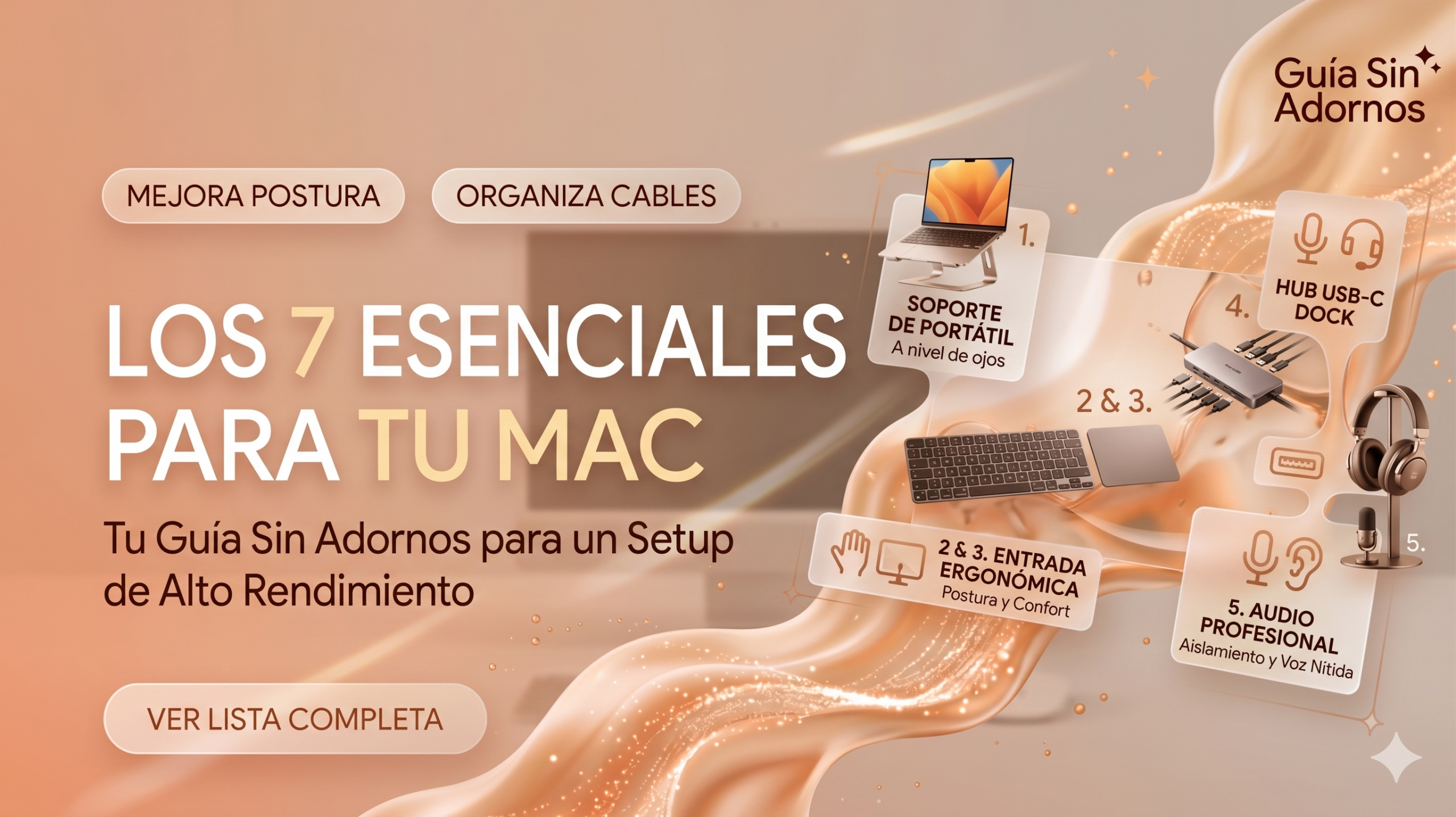
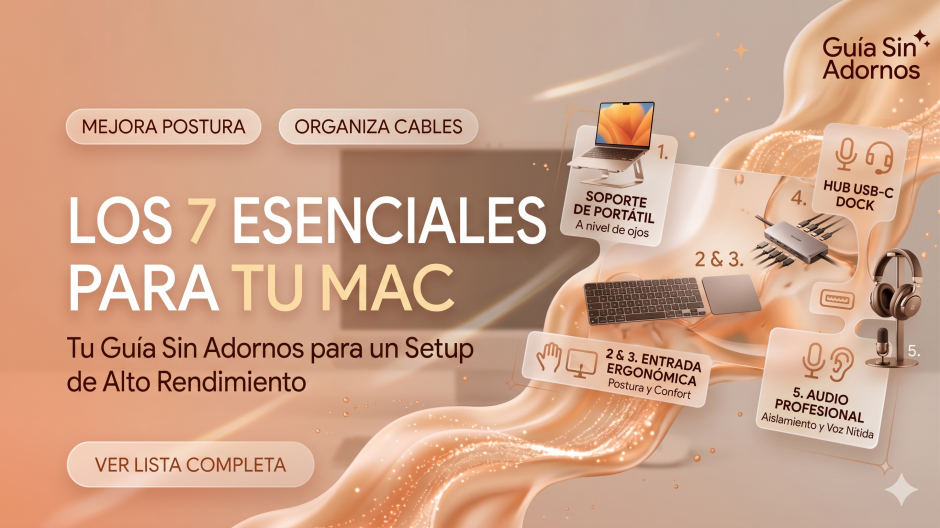
Con ese mapa en mente, estos son los siete accesorios con mayor retorno real para usuarios de Mac que trabajan desde casa.
Los 7 accesorios esenciales en orden de impacto
1. Hub USB-C / Dock: El accesorio más ignorado, el que más diferencia hace
El MacBook Air tiene dos puertos Thunderbolt. El Mac mini M4 tiene dos también en la parte frontal y dos en la trasera. Cuando conectas monitor, teclado, ratón, disco duro externo y auriculares, descubres que Apple tiene una visión muy optimista de cuántas cosas necesitamos enchufar al mismo tiempo.
Un dock USB-C resuelve esto con un solo movimiento: un cable entre el Mac y el dock, y desde ahí, todo. Monitor 4K, lector de tarjetas SD, Ethernet, varios USB-A, carga del portátil incluida.
El Anker 13-in-1 USB-C Dock es el más recomendado del mercado por razones concretas: estabilidad probada con macOS, Power Delivery de hasta 85W, salida HDMI 4K y DisplayPort, y un precio razonable para lo que ofrece. No es glamoroso. Es funcional. Y eso es exactamente lo que necesitas de un dock.
Si tienes un MacBook y trabajas en escritorio fijo, este es el primer accesorio que deberías comprar. No el más llamativo. El más necesario.
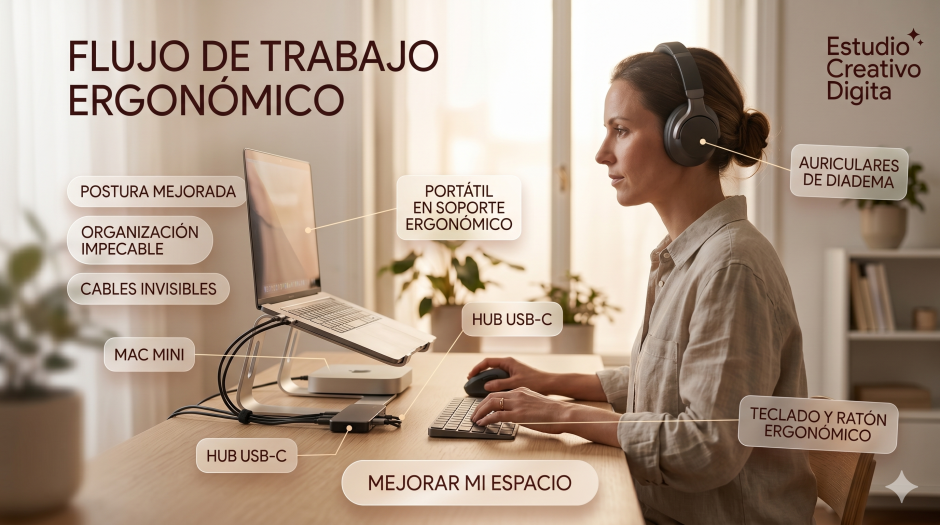
2. Soporte elevador para portátil: La solución más barata para el dolor de cuello más caro
Aquí va una verdad incómoda: si usas tu MacBook directo sobre la mesa, la pantalla está demasiado baja. No un poco. Demasiado. Eso obliga a tu cuello a inclinarse entre 20 y 45 grados durante horas. Los médicos tienen un nombre para lo que viene después. Los chiropractores también.
Un soporte elevador coloca la pantalla a la altura de los ojos en menos de cinco minutos y por menos de lo que cuesta una consulta médica.
El Twelve South Curve es la referencia estética para usuarios Apple: aluminio, líneas limpias, parece que Apple lo diseñó. Pero si el presupuesto importa, el Nexstand K2 hace exactamente lo mismo, es plegable y cabe en una mochila. La diferencia es el material y el precio, no el resultado postural.
Importante: al elevar el portátil, necesitas teclado y ratón externos. Por eso este accesorio siempre va en pareja con los dos siguientes.
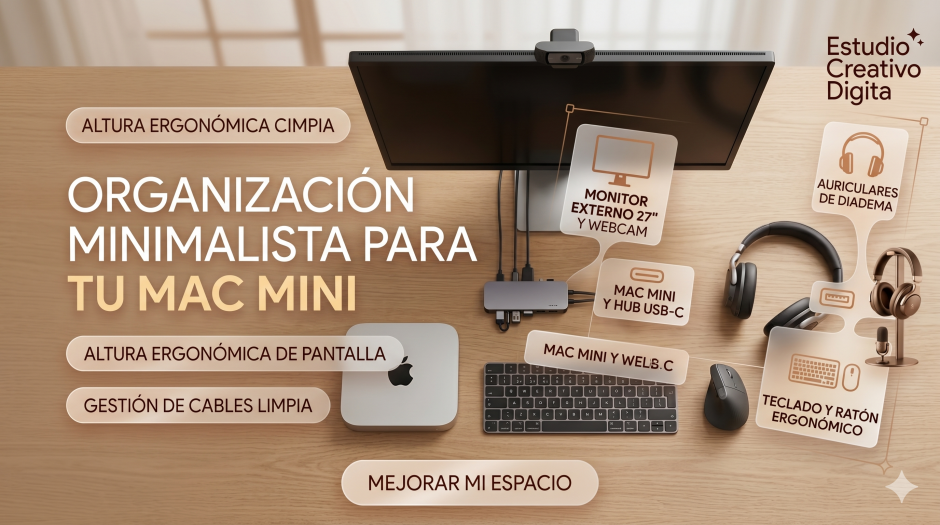
3. Teclado externo: La extensión natural de tu forma de pensar
Una vez que el MacBook está elevado, el teclado integrado queda fuera de alcance. Necesitas uno independiente.
La opción más coherente dentro del ecosistema es el Apple Magic Keyboard con Touch ID: misma respuesta táctil que el teclado del MacBook, autenticación biométrica, Bluetooth con latencia imperceptible, y batería que dura meses. No requiere aprender nada nuevo; tu sistema muscular ya lo conoce.
Si prefieres más recorrido de tecla o llevas mucho tiempo escribiendo y quieres sentir cada pulsación, el Keychron K2 es la alternativa mecánica más recomendada entre usuarios de macOS. Disponible en versión inalámbrica, con layout compatible con Mac y una comunidad enorme detrás que avala su durabilidad.
4. Ratón ergonómico: El periférico que más descuidas y que más te va a cobrar
Si hay un accesorio en esta lista que la gente posterga sin razón aparente, es el ratón. “El que tengo funciona.” Sí. Y el dolor de muñeca que viene después también “funciona”, en el sentido de que aparece con una puntualidad irritante.
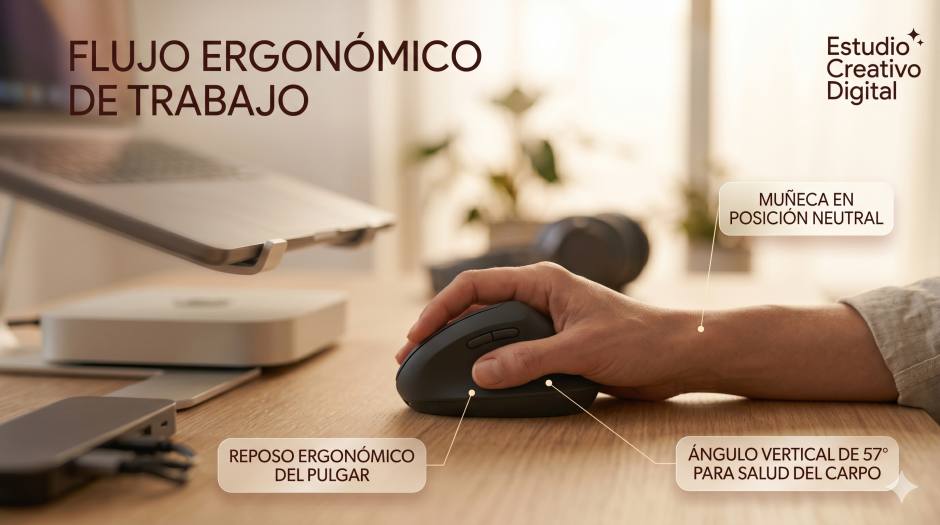
Los ratones planos convencionales obligan a la mano a girar en pronación —palma hacia abajo— durante horas. Esa torsión acumula tensión en los tendones. Un ratón ergonómico mantiene la mano en posición natural, como si fuera a dar la mano a alguien.
El Logitech MX Master 3S es el estándar para trabajo profesional intensivo: rueda de desplazamiento electromagnética, personalización por aplicación vía software, conexión a tres dispositivos simultáneos. El Logitech MX Vertical va un paso más allá en ergonomía pura, con un ángulo de 57 grados diseñado específicamente para reducir la tensión de muñeca. Requiere tres o cuatro días de adaptación. Después no querrás volver al ratón plano.
5. Monitor externo: El salto que transforma la experiencia completa
Un monitor externo no es para tener más espacio. Es para trabajar de otra manera. Dos ventanas abiertas de tamaño real al mismo tiempo. El documento de referencia a la izquierda, el que estás editando a la derecha. Sin saltar entre pestañas. Sin perder el hilo.
Para la mayoría de usuarios de Mac en home office, el punto de entrada correcto es un monitor 4K de 27 pulgadas con conexión USB-C. El LG 27UK850-W cumple ese criterio con precisión: 4K real, panel IPS, cable USB-C que también carga el MacBook, compatible con macOS desde el primer instante sin drivers ni configuración.
Si trabajas en diseño, fotografía o edición de video, el BenQ PD2705U eleva la precisión de color con certificación Calman Verified y añade un conmutador KVM para controlar dos equipos con el mismo teclado y ratón. Una inversión mayor, justificada para quienes el color no es decoración sino herramienta.
6. Auriculares con cancelación de ruido: El control del entorno que nadie te dio pero tú puedes tomar
Trabajar desde casa tiene una variable que la oficina no tiene: el mundo exterior sigue su ritmo sin importarle el tuyo. El vecino que taladra a las 10am. El perro del piso de abajo. Los niños. El tráfico.
Los auriculares con cancelación activa de ruido no son un capricho de ejecutivo. Son la herramienta más eficaz para recuperar el foco en un entorno que no controlas.
Los Sony WH-1000XM5 son el estándar del mercado: la cancelación de ruido más efectiva de su generación, hasta 30 horas de autonomía, y una calidad de micrófono suficiente para que en las videollamadas parezcas en una sala de conferencias en lugar de en tu cocina. Compatibles con macOS y con la app Sony para personalizar la experiencia.
Hay inversiones que se justifican con datos. Esta se justifica con la primera tarde de trabajo sin interrupciones.
7. Webcam externa: Porque la imagen que proyectas en videollamadas también es tu marca
La cámara del MacBook hace su trabajo. Pero cuando el portátil está elevado en un soporte, como debería estar, la cámara ya no está a la altura de los ojos. Está apuntando hacia arriba, con el ángulo menos favorecedor posible para cualquier ser humano.
Una webcam externa colocada en la parte superior del monitor corrige eso al instante. Y si trabajas con Mac mini o Mac Pro, directamente no tienes otra opción.
La Logitech C920 es la referencia accesible: 1080p, compatible con macOS sin drivers, miles de valoraciones positivas acumuladas durante años. La Logitech MX Brio (2024) sube la apuesta a 4K con corrección automática de luz y seguimiento facial, pensada para quienes hacen muchas videollamadas o crean contenido regularmente.
Setup recomendado por presupuesto
- No hace falta comprarlo todo de una vez. La secuencia lógica tiene un orden de prioridades claro.
- Entrada: Postura primero: Soporte elevador + teclado externo + ratón ergonómico. El impacto es inmediato y el coste es el más bajo de los tres niveles.
- Nivel medio: El escritorio completo: Dock USB-C + monitor LG 4K + Sony WH-1000XM5. Con esto tienes un setup profesional que aguanta cualquier jornada.
- Nivel avanzado: Para trabajo intensivo: Dock de alto rendimiento + BenQ 4K + Logitech MX Master 3S + MX Keys + Webcam MX Brio. La configuración de quien trabaja muchas horas y lo necesita todo funcionando sin fricciones.
El veredicto de Macquero
Un setup mal configurado no es solo incómodo. Es una fuga de productividad silenciosa: más tiempo buscando ventanas, más esfuerzo para concentrarte, más tensión acumulada al final del día. El home office bien armado no es un gasto. Es la infraestructura desde la que produces, piensas y te comunicas durante miles de horas al año.
Vale la pena hacerlo bien. Tu cuerpo y tu trabajo lo notarán antes de lo que crees.
¿Cuál es el accesorio que más transformó tu setup? Cuéntanos en los comentarios.