Cómo funciona?
El funcionamiento de Umbra es intuitivo y se basa en tres pilares:
1. Configuración de Parejas de Fondos
Dentro de la aplicación, verás dos ranuras o espacios claramente marcados: uno para la Apariencia Clara y otro para la Apariencia Oscura.
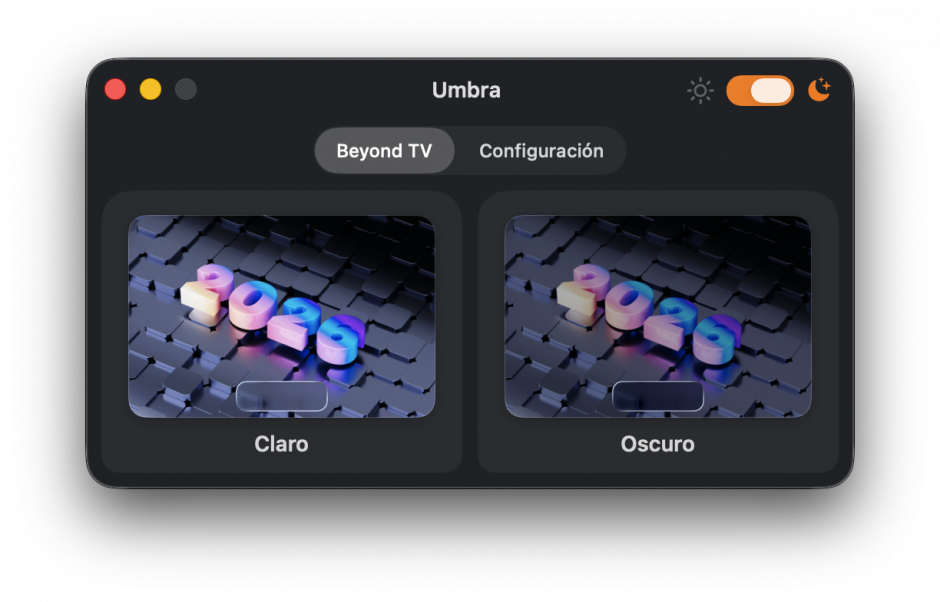
- Arrastrar y Soltar: Simplemente arrastras una imagen desde tu carpeta a la ranura correspondiente.
- Asignación: Una vez asignadas, Umbra “recuerda” esa pareja. Cuando el sistema cambia de modo (ya sea manualmente o por horario), Umbra detecta el evento y reemplaza el fondo de pantalla instantáneamente.
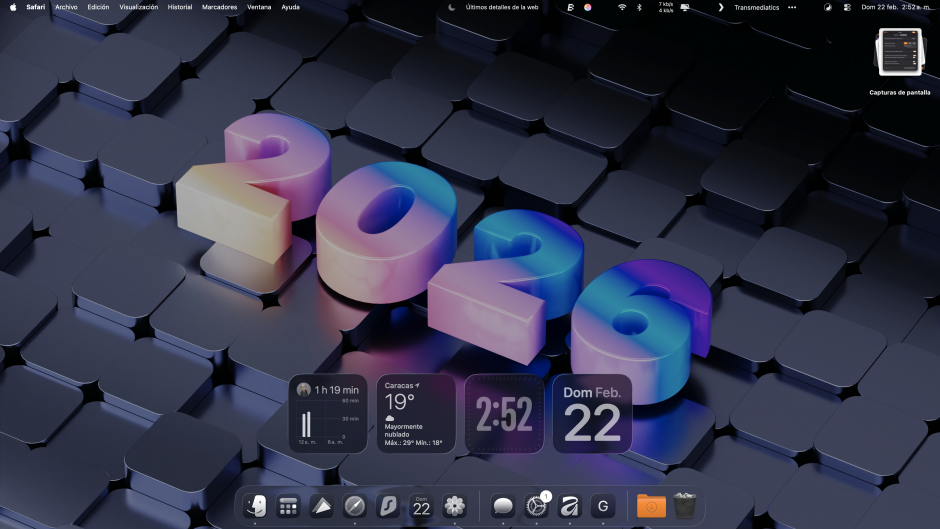
2. El Panel de Control (Menubar)
Umbra vive en la barra de menús superior de tu Mac.
- El interruptor: Al hacer clic en su icono, verás un interruptor rápido para alternar entre los modos.
- Sincronización nativa: No “fuerza” al sistema; utiliza las APIs oficiales de Apple para que el cambio sea fluido y compatible con otras funciones como Night Shift.
3. Integración con Unsplash
Si no tienes una imagen a mano:
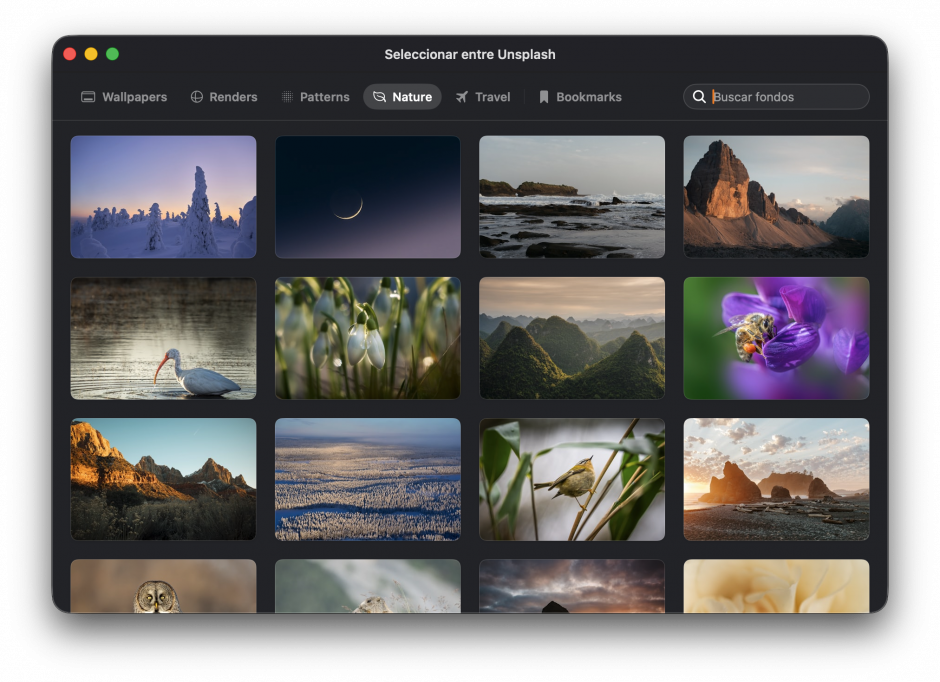
- Abres el buscador interno de Umbra.
- Exploras colecciones (Naturaleza, Arquitectura, Texturas).
- Seleccionas una para el modo claro y otra para el oscuro. La app se encarga de descargarlas y aplicarlas en la resolución correcta para tu pantalla.
4. Gestión de Pantallas Múltiples
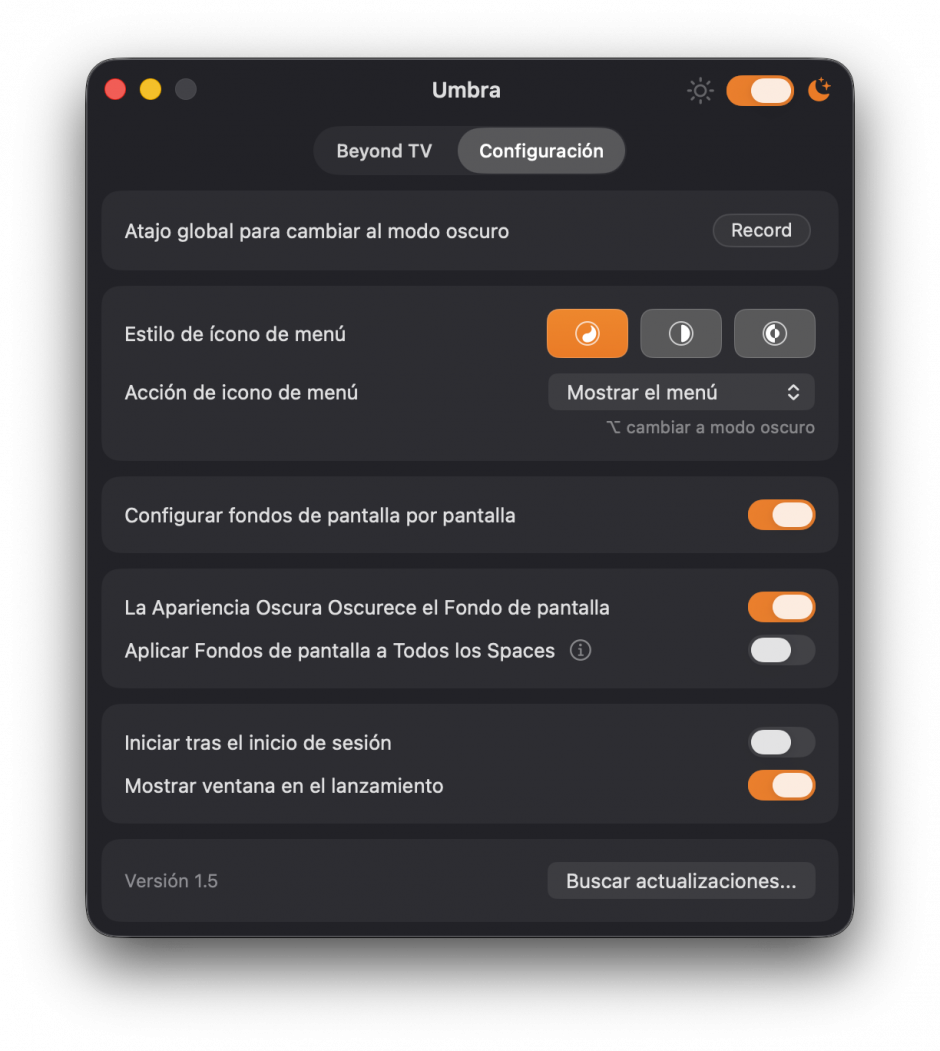
Si usas más de un monitor, Umbra detecta cada pantalla por separado. Puedes configurar una “pareja de fondos” distinta para tu monitor principal y para el secundario, manteniendo la coherencia visual en todo tu espacio de trabajo.
Resumen de flujo de uso
- Instalas y otorgas permisos de “Eventos del sistema”.
- Eliges tus dos fotos favoritas (o las buscas en Unsplash).
- Te olvidas: A partir de ahí, cada vez que anochezca o cambies el modo, tu fondo cambiará solo.
¿Qué ha cambiado en macOS Tahoe?
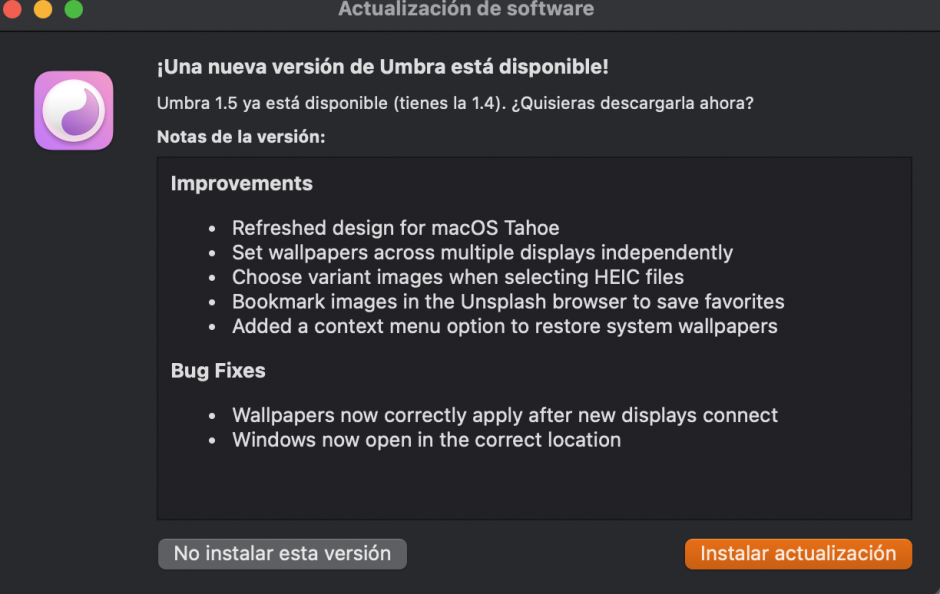
- Temas nativos: Tahoe permite que los iconos de las apps y los widgets cambien a versiones oscuras o “tintadas” automáticamente.
- Fondos Dinámicos mejorados: Apple ha incluido más fondos que transicionan entre día y noche (como los nuevos de Lake Tahoe o los Aerials de la India).
- Integración de colores: El sistema ahora sincroniza mejor el color de acento y el fondo para que todo se sienta como una pieza de cristal líquida.
¿Por qué Umbra SIGUE teniendo sentido?
A pesar de las novedades de Tahoe, Apple sigue siendo muy “cerrada” en cómo gestiona esto. Umbra brilla donde Apple falla:
- Libertad total (Cualquier imagen): Apple te permite usar sus fondos dinámicos, pero si quieres usar una foto de tu perro de día y una foto de una ciudad de noche, el sistema no te deja vincularlas fácilmente. Umbra sí.
- El “Modo Oscuro” a un clic: En Tahoe, para cambiar el modo tienes que ir al Centro de Control o Ajustes. Umbra te pone un interruptor dedicado en la barra de menús que es más rápido si eres de los que cambia de modo varias veces al día según la luz de tu habitación.
- Gestión Multimonitor: Si tienes tres monitores, gestionar qué fondo va en cada uno y que todos cambien al mismo tiempo a su respectiva versión oscura sigue siendo más sencillo y visual en Umbra que en los Ajustes de macOS.
- Buscador Unsplash: Tahoe no tiene un buscador de imágenes de terceros integrado. Con Umbra, si te aburres de tu fondo, buscas uno nuevo en 5 segundos sin abrir el navegador.
Veredicto
- NO tiene sentido si solo usas los fondos oficiales de Apple (los que ya traen versión clara/oscura por defecto).
- SÍ tiene mucho sentido si eres un entusiasta de la personalización, si cambias de fondos constantemente, o si quieres usar imágenes propias (JPG/PNG) que no son “archivos dinámicos” oficiales de Apple. 🤷🏻♂️
Para conseguir Umbra, el proceso es sencillo ya que se distribuye directamente a través de la web del desarrollador (Replay Software). Aquí tienes los pasos detallados:
1. Visita la web oficial
Ve a la página: replay.software/umbra.
Nota: Al ser una utilidad que modifica aspectos del sistema (como el fondo de pantalla y la apariencia), los desarrolladores suelen preferir la distribución directa en lugar de la App Store para evitar las restricciones de “sandboxing” de Apple.
2. Elige tu precio (Modelo “Pay what you want”)
Umbra utiliza un sistema de pago flexible:
- Verás un botón que dice “Get it now for Mac” o similar.
- Se abrirá una pasarela de pago (generalmente vía Lemon Squeezy o Gumroad).
- Puedes poner “0” para descargarla gratis si solo quieres probarla, o introducir una cantidad (por ejemplo, 5€ o 10€) para apoyar el desarrollo de la app.
3. Descarga e Instalación
- Tras completar el proceso (aunque sea por 0€), recibirás un enlace de descarga del archivo .zip.
- Abre el archivo descargado y arrastra el icono de Umbra a tu carpeta de Aplicaciones.
- La primera vez que la abras, macOS te pedirá confirmar que quieres abrir una app descargada de internet. Haz clic en “Abrir”.
4. Configuración Inicial
Al ejecutarla por primera vez:
- Permisos: Te pedirá permiso para controlar “Eventos del sistema” (necesario para cambiar el fondo de pantalla por ti).
- Barra de menús: Aparecerá un pequeño icono circular en la parte superior derecha de tu pantalla. Desde ahí gestionarás todo.
¿Tienes macOS Tahoe?
Si ya estás en la versión Tahoe, recuerda que Umbra es especialmente útil si quieres usar tus propias fotos (no las de Apple) para que cambien solas. Si solo vas a usar los fondos oficiales del sistema, quizás no necesites instalarla.