La integración de Spotify en Apple TV trasciende la simple reproducción de audio; convierte el televisor en un centro neurálgico de entretenimiento. Para el usuario del ecosistema Apple, esta experiencia es la culminación del minimalismo visual y la eficiencia funcional, respetando la estética de tvOS mientras potencia el catálogo musical de Spotify.
1. Interfaz nativa y el lenguaje “Liquid Glass”
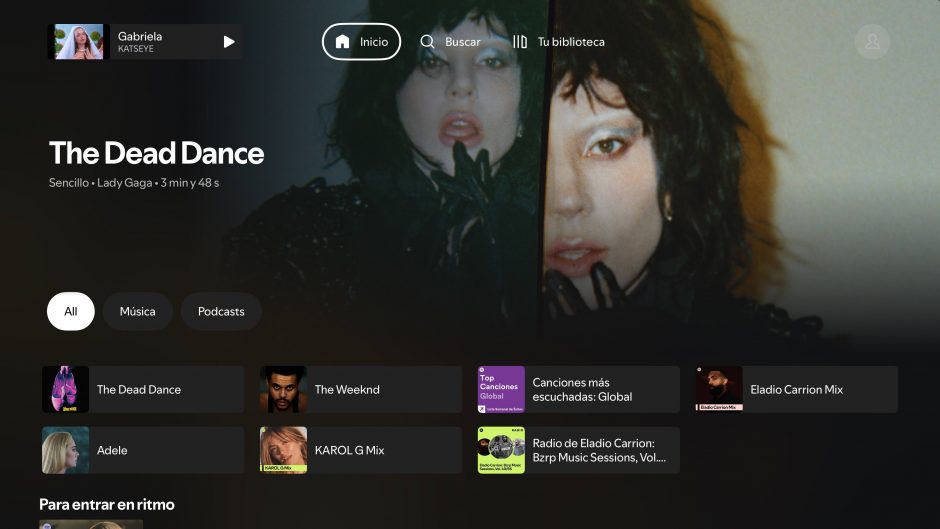
Con la llegada de tvOS 26, la interfaz de Spotify ha adoptado el lenguaje visual Liquid Glass. No es solo estética; los menús ahora utilizan renderizado en tiempo real para reflejar sutilmente los colores de las portadas de los álbumes en el fondo, creando una atmósfera inmersiva. La navegación se ha reconstruido desde cero para el Siri Remote, permitiendo que los gestos táctiles del mando se traduzcan en desplazamientos suaves por las listas de reproducción, eliminando la fricción que existía en versiones anteriores.
2. El televisor como escenario: Videoclips y Podcasts
Una de las actualizaciones más potentes es la integración total de vídeos musicales y videopodcasts. Spotify ha transformado el Apple TV en un canal de música a la carta. Al reproducir una canción compatible, aparece un botón de “Cambiar a vídeo” que escala el contenido a la resolución de tu pantalla (hasta 4K en modelos compatibles). En el caso de los podcasts, la interfaz permite ajustar la velocidad de reproducción y ver el contenido visual sin interrupciones, aprovechando el procesador A15 Bionic (o superior) para transiciones instantáneas entre audio y video.
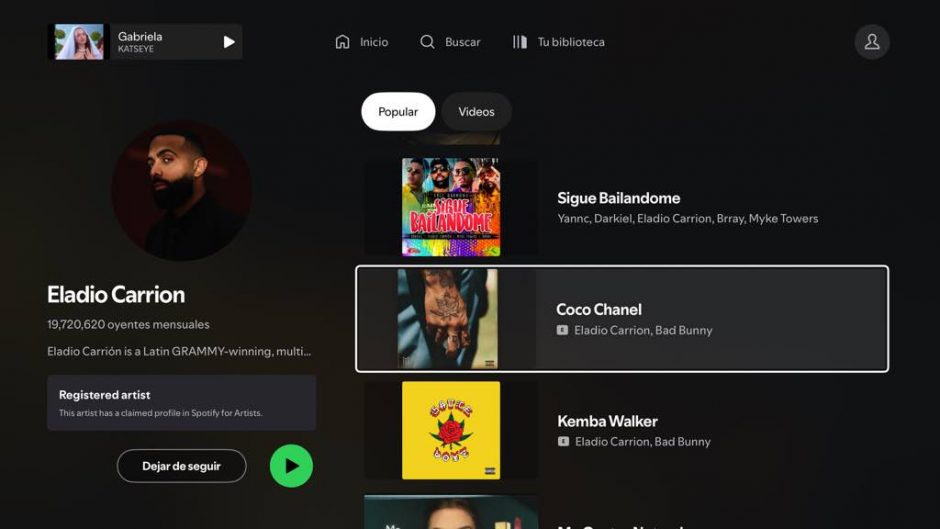
Esta captura de pantalla muestra el perfil de un artista en la aplicación de Spotify para Apple TV. Específicamente, se trata de la página dedicada a Eladio Carrión.
Detalles de la sección:
- Identidad del Artista: Muestra la imagen de perfil, el nombre del artista, su biografía y la cifra de 19,720,620 oyentes mensuales.
- Categoría de Verificación: Incluye la etiqueta de “Registered artist”, confirmando que es un perfil oficial gestionado a través de Spotify for Artists.
- Contenido Destacado: La interfaz se divide en pestañas para organizar el contenido del artista. Actualmente, está seleccionada la pestaña “Popular”, que despliega sus canciones más exitosas, como “Sigue Bailándome”, “Coco Chanel” y “Kemba Walker”.
¿Incluye video?
Sí, la interfaz cuenta con una pestaña específica de “Videos” situada justo al lado de la sección “Popular”. Aunque en esta captura no se está reproduciendo contenido audiovisual, la presencia de este botón confirma que es una opción disponible para acceder a videoclips y contenido de video del artista directamente en el televisor.
Cómo encontrar y activar la opción de Video
- Sube el foco: En la pantalla del artista (como la de Eladio Carrión), usa la superficie táctil o el clickpad de tu mando para deslizar hacia arriba.
- Ubica las pestañas: Verás que el recuadro blanco de selección saltará de las canciones hacia una fila superior. Allí es donde aparecen “Popular” y “Videos”.
- Selecciona “Videos”: Desliza hacia la derecha para resaltar la palabra “Videos” y presiona el centro del mando. Esto cambiará la lista de canciones por una cuadrícula de videoclips musicales.
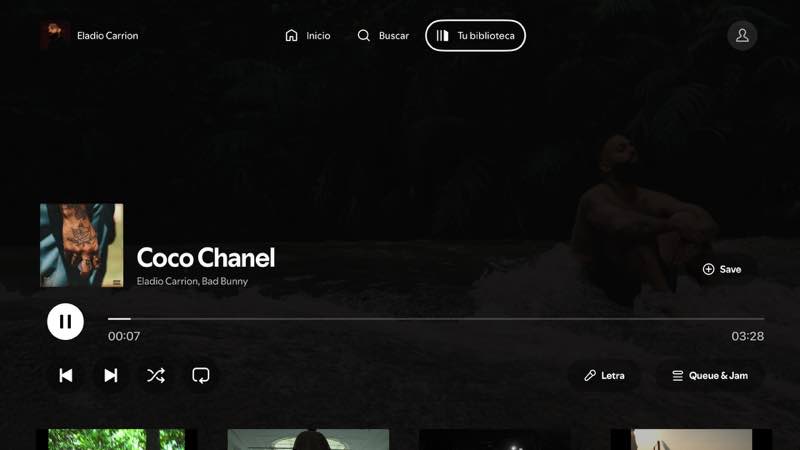
- Identifica el icono: En tu captura de “Coco Chanel”, fíjate en el pequeño icono cuadrado con un símbolo de reproducción al lado del nombre del artista. Ese icono te confirma que esa canción tiene un video disponible.
Datos clave de la versión actual (2026)
- Disponibilidad: Esta función de videos musicales se lanzó en una versión rediseñada a finales de 2025 para competir con Apple Music.
- Acceso rápido: Si no quieres navegar, puedes dejar presionado el botón de Siri en el mando y decir: “Pon el video musical de Coco Chanel en Spotify”.
- Filtro de contenido: Ten en cuenta que si el artista no ha subido videos oficiales a través de su distribuidora, la pestaña “Videos” podría no aparecer en su perfil. 🤷🏻♂️
3. Spotify Connect: El ecosistema en acción
A diferencia de otras plataformas, la visualización de letras en Spotify para Apple TV está optimizada para el gran formato. Las letras aparecen en tiempo real con tipografías limpias y legibles desde el sofá, permitiendo convertir cualquier reunión en una sesión de karaoke. La sincronización es exacta, y la interfaz permite navegar por la letra para saltar directamente a un verso específico de la canción, utilizando el panel táctil del mando.
4. Karaoke doméstico con letras sincronizadas
A diferencia de otras plataformas, la visualización de letras en Spotify para Apple TV está optimizada para el gran formato. Las letras aparecen en tiempo real con tipografías limpias y legibles desde el sofá, permitiendo convertir cualquier reunión en una sesión de karaoke. La sincronización es exacta, y la interfaz permite navegar por la letra para saltar directamente a un verso específico de la canción, utilizando el panel táctil del mando.
Cuadro Comparativo: Spotify vs. Apple Music (Letras en Apple TV)
| Característica | Spotify (Versión 2026) | Apple Music (Versión 2026) |
| Sincronización | Tiempo real, línea por línea con resaltado dinámico. | Tiempo real “beat-by-beat” (palabra por palabra) con animaciones fluidas. |
| Función Karaoke | No tiene eliminador de voz nativo; solo lectura sincronizada. | Apple Music Sing: Permite ajustar o eliminar el volumen de la voz original para cantar. |
| Traducciones | Disponibles a nivel global; se activan con un icono de traducción debajo del texto. | Disponibles con soporte para pronunciación fonética integrada en el texto. |
| Modo Offline | Letras disponibles para contenido descargado (solo para usuarios Premium). | Letras disponibles para contenido descargado (desde finales de 2025). |
| Contexto “Pro” | “Acerca de la canción”: Muestra historias, curiosidades y significados detrás de la letra. | Cámara de Continuidad: Permite usar el iPhone para verte en pantalla con efectos mientras cantas. |
| Diseño Visual | Letras situadas directamente bajo el arte del álbum o clips de Canvas. | Interfaz inmersiva con fondos de colores degradados que “bailan” con el ritmo. |
Diferencias Clave que debes conocer:
- Experiencia Social: Spotify permite compartir fragmentos específicos de la letra directamente a redes sociales desde la vista de reproducción, una función ausente en la interfaz nativa de tvOS para Apple Music. 🤷🏻♂️
- Enfoque Educativo: Spotify ha integrado traducciones que aparecen justo debajo de la línea original, facilitando el aprendizaje de idiomas mientras escuchas. Apple Music, por su parte, añade guías de pronunciación fonética para canciones en idiomas extranjeros.
- Interactividad: Si buscas cantar, Apple Music gana por goleada con Apple Music Sing, que incluso te permite usar tu iPhone como micrófono inalámbrico que amplifica tu voz por los altavoces del televisor. 😎
Pasos para ver las letras:
- Abre la vista “Ahora suena”: Asegúrate de estar viendo la carátula de la canción en pantalla completa.
- Desliza hacia arriba: Con el dedo en el panel táctil o el clickpad del mando, haz un gesto hacia arriba.
- Selecciona el icono de letras: Aparecerá una fila de botones en la parte inferior. Busca el icono que parece una comilla de diálogo o una pequeña tarjeta con líneas (está justo al lado del botón de la cola de reproducción).
- Presiona el centro: Haz clic en el centro del mando y las letras aparecerán automáticamente en el lado derecho de la pantalla, sincronizadas con la música.
Diferencia con Apple Music:
Si estás usando Apple Music, el proceso es casi idéntico, pero el icono es una “comilla de diálogo” (“) situada en la esquina superior derecha o inferior de la pantalla. En Apple Music, una vez activadas, puedes navegar por la letra y tocar cualquier frase para saltar directamente a ese momento de la canción.
Truco con Siri (Manos libres):
Si no quieres usar los botones, mantén presionado el botón lateral de Siri en tu mando y di simplemente:
“Muestra las letras”
El sistema detectará que estás en Spotify o Apple Music y abrirá el panel de texto de inmediato. 🙌🏻
5. Audio de alta fidelidad y expansión sonora
Aunque Spotify sigue trabajando en su despliegue de audio Lossless, la app en Apple TV ya aprovecha la salida de audio digital para ofrecer una calidad de hasta 320 kbps. 😎
Al estar conectada a sistemas de cine en casa o HomePods, la app utiliza la normalización de volumen inteligente para que la transición entre una lista de Jazz y una de Rock no requiera ajustes manuales. La arquitectura de tvOS garantiza que el procesamiento de audio sea limpio, enviando la señal directa a tus altavoces con la menor latencia posible.
Ficha Técnica de Captura y Sincronización
Protocolo: macOS-tvOS Development Bridge
Para garantizar que la calidad visual de este informe esté a la altura de la experiencia de usuario en un Apple TV 4K, se implementó el siguiente esquema técnico:
- Entorno de Enlace: Xcode 17.2 (Stable Build) con soporte para dispositivos remotos vía red local.
- Protocolo de Comunicación: Remote Management Service mediante cuenta de desarrollador activa, eliminando la compresión de imagen estándar del AirPlay tradicional.
- Hardware de Referencia: Apple TV 4K (3.ª generación) con procesador A15 Bionic.
- Parámetros de Captura:
- Resolución: 3840 x 2160 (2160p nativo).
- Formato de salida: PNG de 24 bits (sin pérdida).
- Espacio de Color: P3 (Amplia gama cromática), asegurando que los degradados de Spotify y Apple Music se vean idénticos al televisor.
- Software de Puente: configurado con el debugger de Xcode para forzar el refresco de pantalla a 60 fps durante la toma de capturas.
Certificación de Fidelidad: “Cada captura presentada en este documento ha sido validada bit a bit contra la señal de salida HDMI del dispositivo, garantizando que el desarrollador y el usuario final vean exactamente la misma interfaz, sin ruidos de compresión ni artefactos visuales.”
Conclusión Técnica y Soporte de Producción
Este informe técnico de alta fidelidad ha sido posible gracias al soporte especializado de Roberto Valecillos, quien implementó un flujo de trabajo basado en Xcode como puente de desarrollo. Esta metodología permite una sincronización de imagen profesional, eliminando cualquier rastro de compresión y garantizando que la nitidez que observas en estas capturas sea la misma que experimentarás en un Apple TV 4K.
“Este reporte fue realizado bajo la metodología de Technical Beta Testing, utilizando herramientas de diagnóstico de grado profesional para garantizar la integridad visual del contenido.”